Mostrando postagens com marcador CRIATIVIDADE PROMOB. Mostrar todas as postagens

segunda-feira, 18 de novembro de 2013

CRIATIVIDADE PROMOB - CONSTRUINDO TELHADOS

VOLTAMOS!!!

CRIATIVIDADE PROMOB - CONSTRUINDO TELHADO

Retornando as nossas novas postagens, vamos elaborar um telhado no promob usando alguns módulos inusitados. Lembrando que estamos usando a versão 2012 do Promob Plus.

Vamos criar um telhado completo, com caibos e ripas e telhas em estilo colonial. Vamos supor que temos que elaborar um projeto para um deck.

1.º PASSO: Insira o módulos DivGavetas I, localizado em "Acessórios/Dormitórios/AcessóriosInt"


2.º PASSO: Redimensione o módulo como 2400 de largura, 64 de altura e 1200 de profundidade.


3.º PASSO: Aplique uma cor de madeira escura representando as ripas e caibos.


4.º PASSO: Insira a arandela 13 localizada em "Decore/Luminárias/Arandelas"


5.º PASSO: Redimensione o módulos para 235 de largura, 820 de altura e 80 de profundidade. Vá em agregados e retire a luz.


6.º PASSO: Usando o painel de Movimentação posicione o módulo como uma telha deitada sobre as ripas como na imagem abaixo.


7.º PASSO: Agora aplique uma textura da cor telha no módulo.


8.º PASSO: Usando a ferramenta arranjo no painel de propriedades, duplique e agrupe os módulos na quantidade necessária para completar o telhado. Depois refaça esse mesmo procedimento com as telhas invertidas.


9.º PASSO: Reposicione os dois grupos sobrepostos dando a ideias das telhas adjuntas uma sobre as outras.


10º PASSO: Renderize e veja os resultados.


Postagem: Ronisio Maia

segunda-feira, 6 de maio de 2013

CRIATIVIDADE PROMOB - PORTAS DE ENROLAR

Uma das coisa que se usa muito e não existe no PROMOB são as portas de enrolar comerciais.


Mas não tem problema, com um pouco de criatividade usando alguns módulos da biblioteca, vamos criar a nossa porta de enrolar comercial.

1° PASSO: Insira inicialmente em sua parede o portão 04 (Decore/Portas?Portões de Garagem)


 2° PASSO: Desassocie o portão da abertura e gire em sentido anti-horário em 90° (Use o painel de movimentação.


3° PASSO: Insira um Multimídia 02 (Decore/Informática/Periféricos). (Ufa!!! Até que enfim encontrei uma utilidade para ele).


4° PASSO: Dimensione o módulo para 350 de largura, 285 de altura e 50 de profundidade e posicione no canto superior da porta conforme a figura abaixo. Duplique o módulo e coloque a cópia na outra extremidade superior da porta.


5° PASSO: Insira um Spot 05 (Decore/Luminárias/Spots) no plano do módulo Multimídia.


6° PASSO: Retire o ponto de luz no painel agregados e redimensione o Spot para 50 de largura, 2600 de altura e 50 de profundidade criando um tubo.


7° PASSO: Duplique o módulo Spot e redimensione o 2°, 3° e 4° para 100x100, 150x150x, 300x300 (largura e profundidade) respectivamente, mantendo todos com a mesma altura.


8° PASSO: Reposicione os tubo um dentro do outro. Use o painel reposicionar.


9° PASSO: Reduza  um pouco (usando as setas) a altura da nova porta.


10° PASSO: Para a frente da porta vamos usar o Gabarito (Decore/Escritórios/Papelaria) como grade de segurança.


11° PASSO: Insira o Gabarito no plano da parede mesmo e redimensione-o para 2465 de largura, 10 de altura e 250 de profundidade e coloque na posição conforme a figura abaixo. (Use o painel movimentação para posicionar).


12° PASSO: Agora podemos aplicar a textura metalizada que mais se adequa com o modelo da nossa porta. Aplique a textura Metal 022 (Metais/Texturas) sobre a porta e rolos e grades.


13° PASSO: Aplique  a textura Metal 001 nas bordas da porta e suporte dos rolos.


14° PASSO: Renderize e veja os resultado.


 15° PASSO: Certifique-se a textura nos rolos e nas portas esteja com a escala em X = 4, escala em Y=1.


16° PASSO: Renderize e veja os resultados. Salve sua criação e Adicione em seus favoritos. Mais cedo ou mais tarde um dia você vai precisar.


 Postagem: Ronisio Maia

domingo, 10 de fevereiro de 2013

CRIATIVIDADE PROMOB - TELHADO


Pois bem, vamos fazer telhados no PROMOB 2012 usando a ferramenta Geometria.
Para iniciarmos tomemos como referencia o projeto abaixo:


Eis a planta no Ambiente 3D


Ative a ferramenta Geometria e defina a altura como 100 e crie uma Geometria (que servirá de base inicial) a partir dos pontos da extremidade das paredes.


Usando o comando Offset Forma no Editor de Geometria, expanda em 300 a geometria em todas as direções. Assim criaremos o telhado passando por fora da planta.


A partir dessa nova forma desenhe uma geometria livre com altura de 900 conforme a imagem abaixo.


Com a mesma altura crie uma segunda geometria conforme a imagem abaixo: 


Complete a área restante pegando os pontos que falta.


Agora vamos usar o Editor de Perfil para fazermos o caimento do telhado. A medida base para isso será a extremidade reta de cada peça. No nosso caso o valor de 4900 da primeira geometria.


No Editor de Perfil configure o ponto X como -2450 (ou seja 4900 / 2) e aplique o novo perfil somente nos lados indicados conforme a imagem abaixo.


Faça o mesmo cálculo na outra geometria na extremidade da casa. No caso vamos pegar o valor do comprimento da face (3900) como referencia.


Aplique o valor de -1950 (ou seja, 3900 / 2) no ponto X e aplique o novo perfil somente nos lados indicados conforme a imagem abaixo.


Por fim, vamos editar a geometria central. Basta apenas criar um perfil com -1950 no eixo X e aplicar somente nas duas extremidades verticais (conforme a imagem abaixo).


No nosso estudo de caso, a configuração se aplicou perfeitamente. e criamos um telhado correto. Basta apenas aplicar uma textura de telhado externa (Já que o PROMOB não traz texturas de telhados).


É isso aí.

O PROMOB 2011 trouxe ferramentas ótimas de construção como o Editor de Armário e Escadas, mas fica aí o nosso pedido a PROMOB SOFTWARE de criar um Editor de Telhado, bem como um Editor de Portas e Janelas.

Postagem: Ronisio Maia

sexta-feira, 9 de novembro de 2012

CRIATIVIDADE PROMOB - ADESIVOS DE PAREDES

Um dos truques legais que aprendemos no PROMOB é aplicar texturas com transparências para dar um efeito de Adesivo de Parede.

O primeiro passo é preparar a textura no PHOTOSHOP. Para isso usamos o Photoshop CS3. Baixamos da internet a imagem abaixo:


Abra a imagem no Photoshop, clique duplo no cadeado da camada para desbloquear a edição de transparência.


Selecione a varinha mágica e clique na cor branca da imagem para seleciona-la e delete-a, deixando somente a imagem preta e o fundo transparente.


Clique em Salvar Como e salve a imagem no formato PNG (que suporta transparência).


Agora no PROMOB insira no seu projeto uma pessoa (Vá em Módulos/Decore/Pessoas/Animais).


Depois aplique a textura PNG no módulo, substituindo a textura.


Ajuste o tamanho e deixe a distância de 5mm de afastamento da parede.


Renderize e veja os resultados.


Postagem: Ronisio Maia

terça-feira, 23 de outubro de 2012

CRIATIVIDADE PROMOB - BERÇO

Criando um modelo de berço no Promob usando módulos inusitados.

Insira de inicio uma Geometria Retangular 


Defina a peça como 1400 de largura, 790 de profundidade, 50 de altura e 100 de afastamento do piso.


Insira um Calceiro Madeirado (Acessórios/Dormitórios/Acessórios Int) no plano da geometria. 


Redimensione a peça como 1400 de largura e 700 de profundidade e posicione verticalmente em uma das laterais da geometria.


Duplique a peça e posicione na lateral paralela. Perceba que você pode incluir nos Agregados mais suportes, no nosso caso 12.


Duplique novamente e ajuste a peça para 790 de largura.


Duplique a nova peça ajustada e coloque nas extremidades da geometria criando as laterais do berço. Agora insira o Colchão Casal 02 (Decore/Dormitórios/Colchões) e ajuste o colchão para 1340 de largura, 730 de profundidade.


Insira no plano do piso um módulo CPU com rodízios (Escritórios/Módulos/Volantes/Suspensos)


Redimensione o módulo para 1400 de largura e 790 de profundidade.


Vá em Agregados e desmarque o tampo e a CPU ficando somente os rodízios e posicione-os abaixo da geometria.


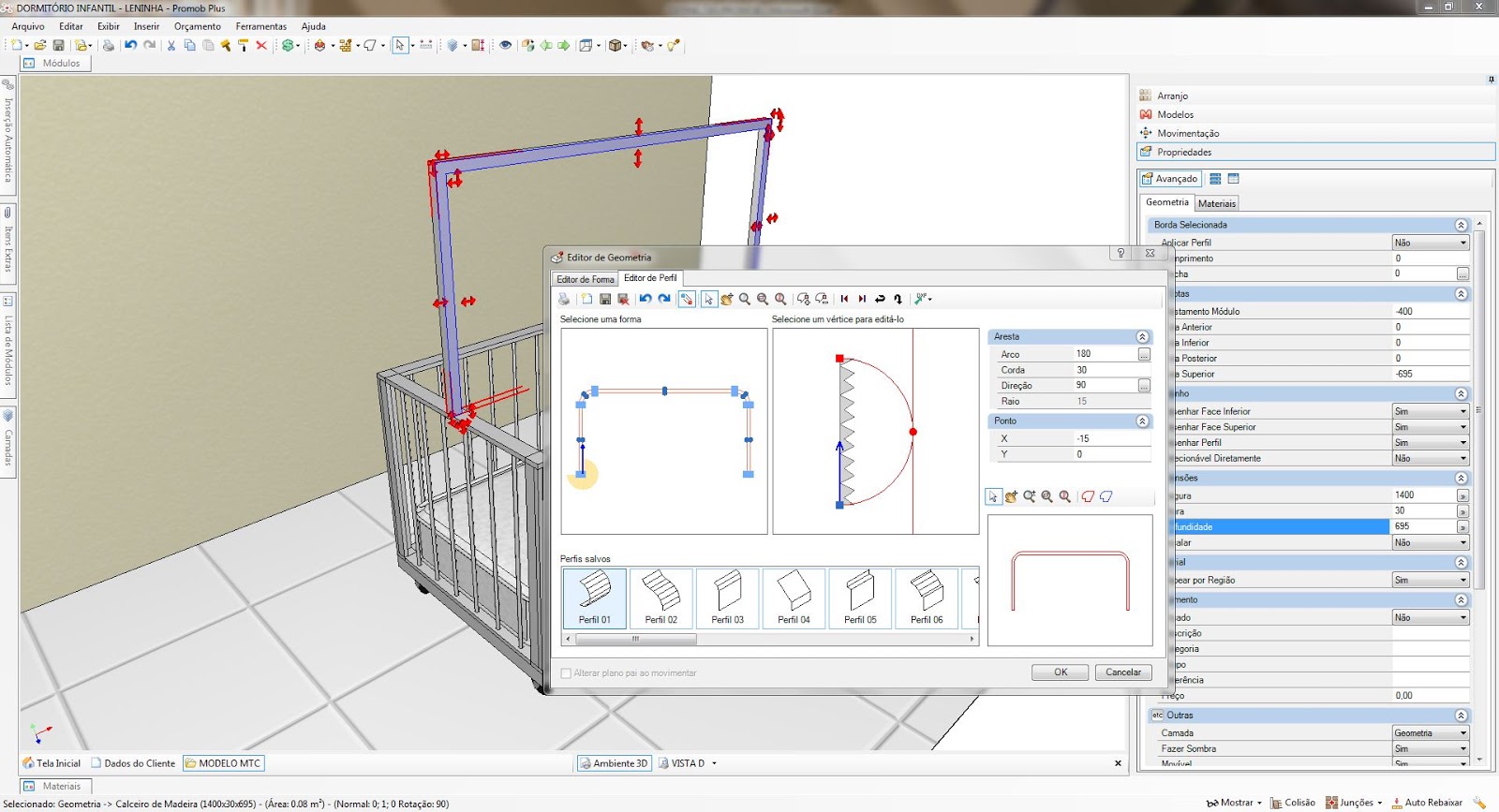
Usando a ferramenta Geometria, configure-a para 30 de altura e 30 de offset  e crie um arco do véu usando os pontos das extremidades das laterais maiores.


O arco criado é retangular e reto. Para transformá-lo em curso e redondo use o editor de perfil.


Edite as bordas da forma usando o filete. No editor escolha nos perfis salvos o Perfil 01 e aplique em todos os lados da geometria.


Insira a Cortina 06 (Decore/Janelas/Bandôs/Cortinas) 


Redimensione a Cortina para 1000 de largura e 800 de altura. 


Usando o painel de movimentação rotacione a peça 45°.


Aplique o material Tecido 001 (Tecidos/Brancos/Diversos) na cortina.


Ajuste a transparência do material para 0,4.


Aplique outros materiais e decore com alguns brinquedos. Agrupe e salve em seus favoritos.


Postagem: Ronisio Maia


Related Posts Plugin for WordPress, Blogger...